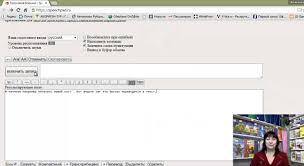
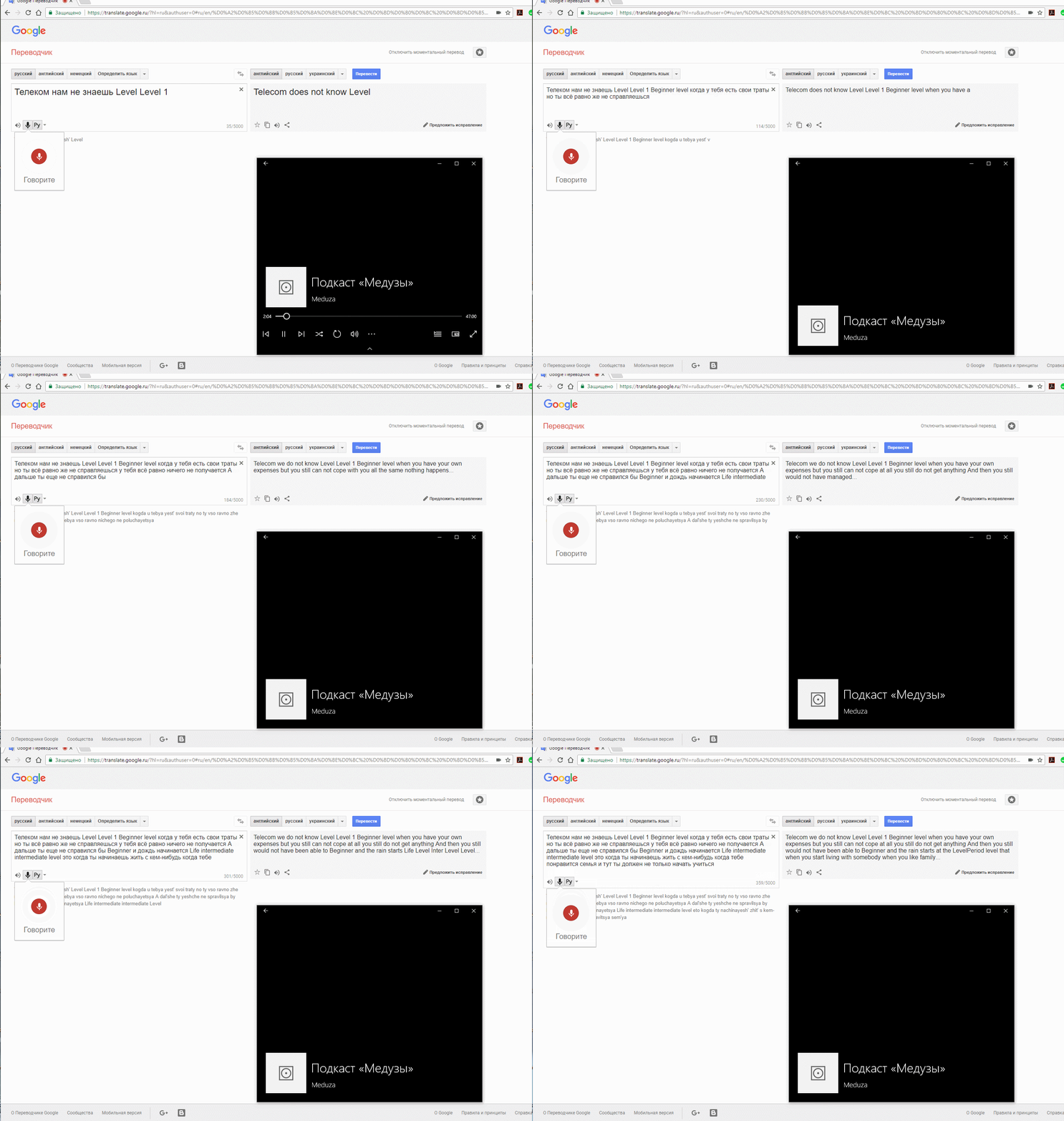
Устанавливаем (проверено под Win 10) и настраиваем микрофонный вход в системе, на этот драйвер.
Открываем Gogle translate, нажимаем кнопочку с изображением микрофона и запускаем любой плейер с аудио — файлом.
И — Вааля! Магия работает, на ваших глазах появляются строки текста.
Точность распознавания, на глаз 85-97 %. Но, есть ограничение — 5 тыс. символов, что немало. Поэтому приходиться останавливать запись, копировать текст и продолжать далее.
Заодно происходит перевод на второй выбранный язык. О боже, сколько странных переводов появится!
Дополнение: есть способ без ограничений на количество символов. — это Google Docs, он так-же работает но, только без перевода на второй язык. Спасибо dioneo
Как мне кажется, Google блокирует постоянные подключения с одних IP. Поэтому ценность этого способа — в том, что все IP не заблокируешь и соответственно, этот способ более работоспособен. Тут уже слово разработчикам и большим "гуру", чем автор.
В связи с повсеместным введением досмотровых систем, многие задаются таким вопросом. В этом посте автор хочет начать цикл статей о разнообразных системах досмотра, о применяемых принципах обнаружения опасных объектов и конструкции аппаратуры досмотра вплоть до «железа».
Для начала рассмотрим рентгеновские инспекционные системы
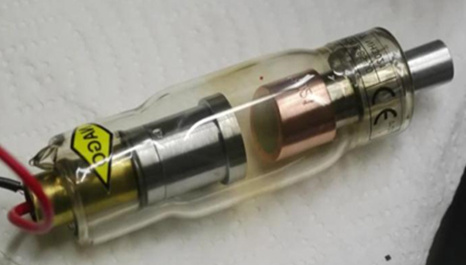
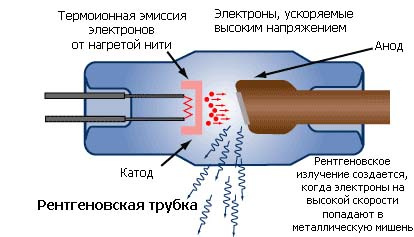
Чаще всего в рентгеновских инспекционных системах, или по памяти о телевизионных системах, типа «Поиск», — РТУ (рентгенотелевизионная установка) применяется рентгеновская трубка. Да, та самая которую придумал Кондрад Рентген и чаще всего без охлаждаемого вращением анода.
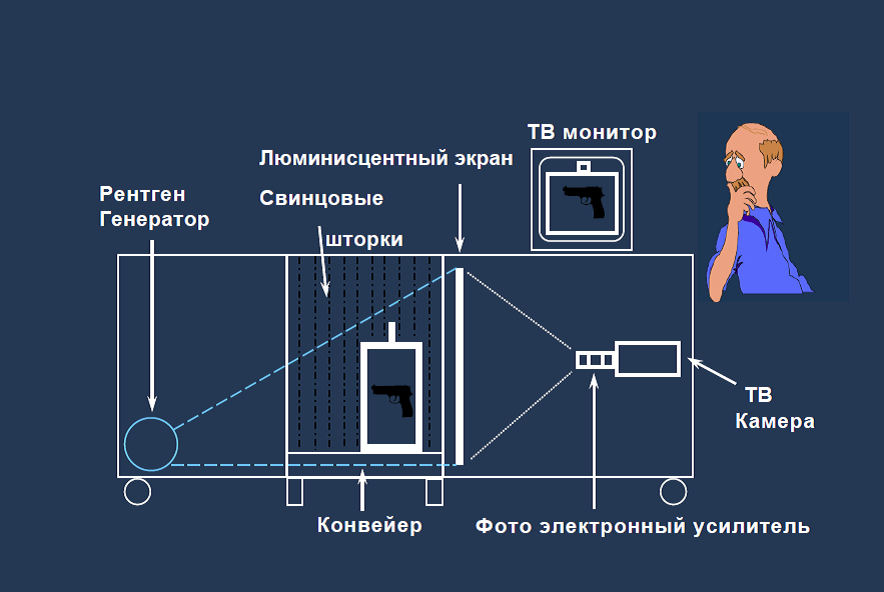
Схема получения изображения, изначально была проста – путем проекции на люминесцирующую подрентгеновскими лучами пластину.
Как находят взрывчатку с помощью рентгено-инспекционных комплексов?
История развития досмотровых систем для просвечивания багажа.
Расскажем историю развития рентгеновских досмотровых систем. Для начала несколько поясняющих рисунков.
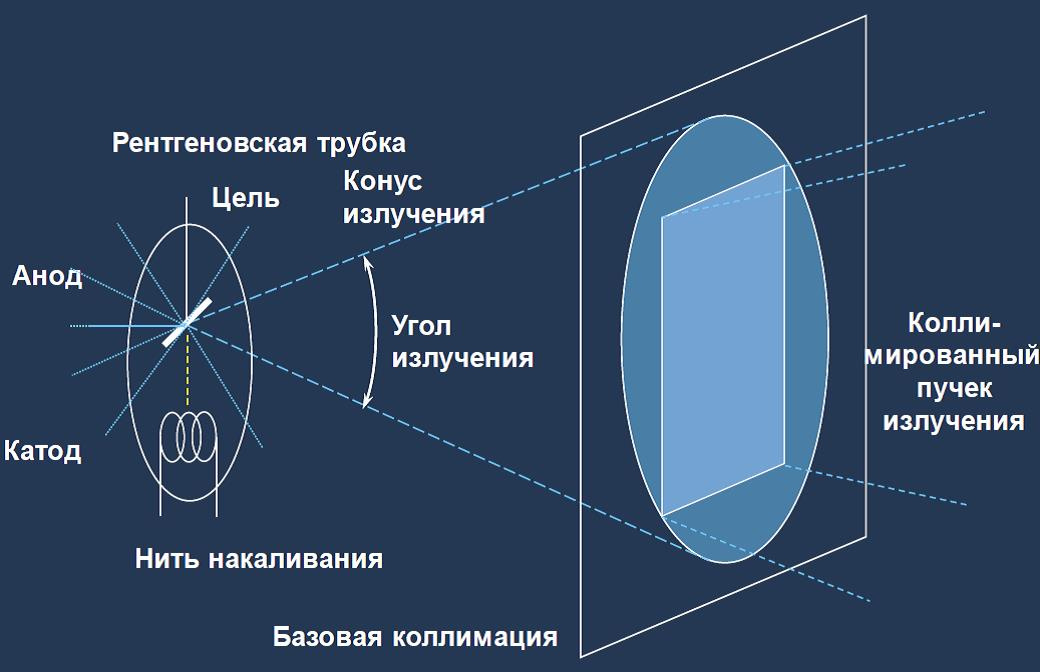
Базовая геометрия рентген излучения при флюорографии
На этом изображении видно как поток рентгеновских лучей проецируется на флуоресцентный экран. Изначально ренгено-инспекционные системы не во многом отличались от техники для флюорографии. Принцип действия был прост.
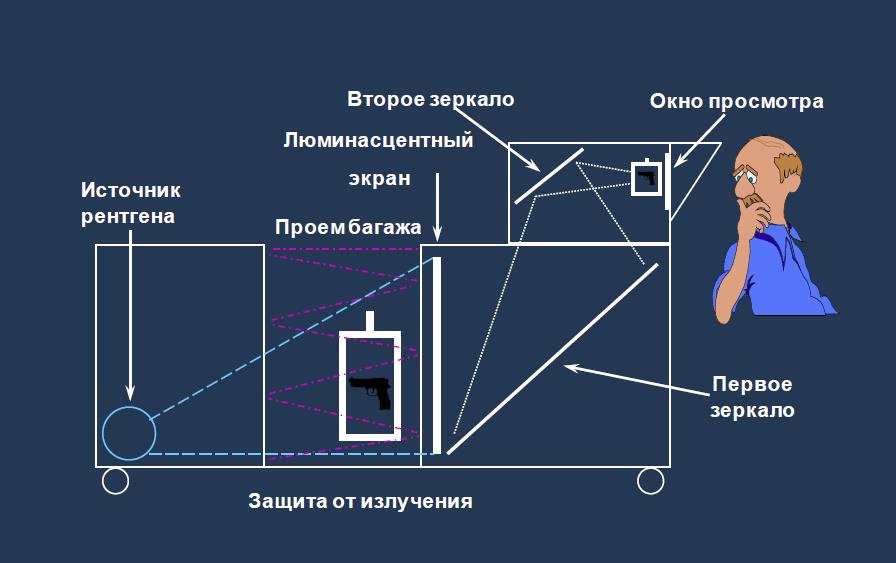
Рентгеновское излучение от источника проходит через контролируемый (просвечиваемый), предмет, преобразуется на специальном флуоресцентном экране в световой рельеф, соответствующий рентгеновскому изображению объекта (т.н. "теневое изображение") и через защитное стекло визуально воспринимается оператором.
Флюороскопия с прямым отображением:
Позже, для защиты от излучения додумались закрывать пучок излучения в освинцованном ящике, наблюдая полученное изображение, через зеркала и оптические системы с возможностью увеличения.
Усиление изображения с ТВ камерой
Дальнейшее развитие шло по пути усиления получаемого изображения, при помощи фотоэлектронных усилителей и преобразования в телевизионный сигнал, просматриваемый на мониторе.
Но вскоре пришла "цифровая революция", коренным образом изменившая принципы сканирования.
Современные рентгеновские инспекционные установки, чаще используют другие принципы, уменьшившие побочное изучение и сильно улучшившие:
Качество изображения
Различаемость материалов
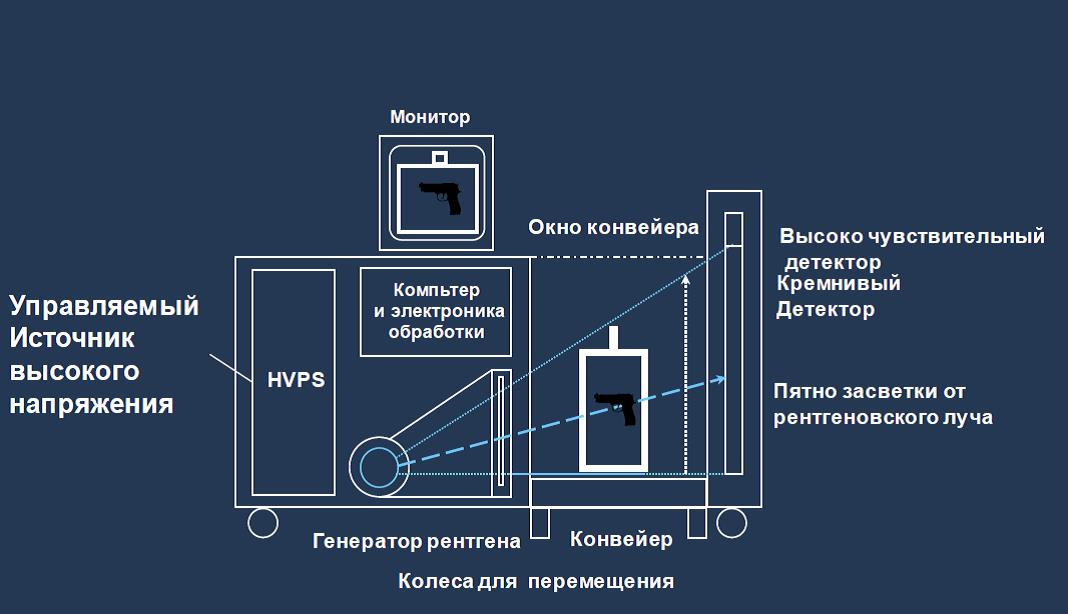
Качество изображения улучшилось благодаря применению высокочувствительных полупроводниковых детекторов (фотодиодов), с нанесенным на них слоем люминесцентного вещества (обычно йодид цезия) а, также цифровой обработке на компьютере.
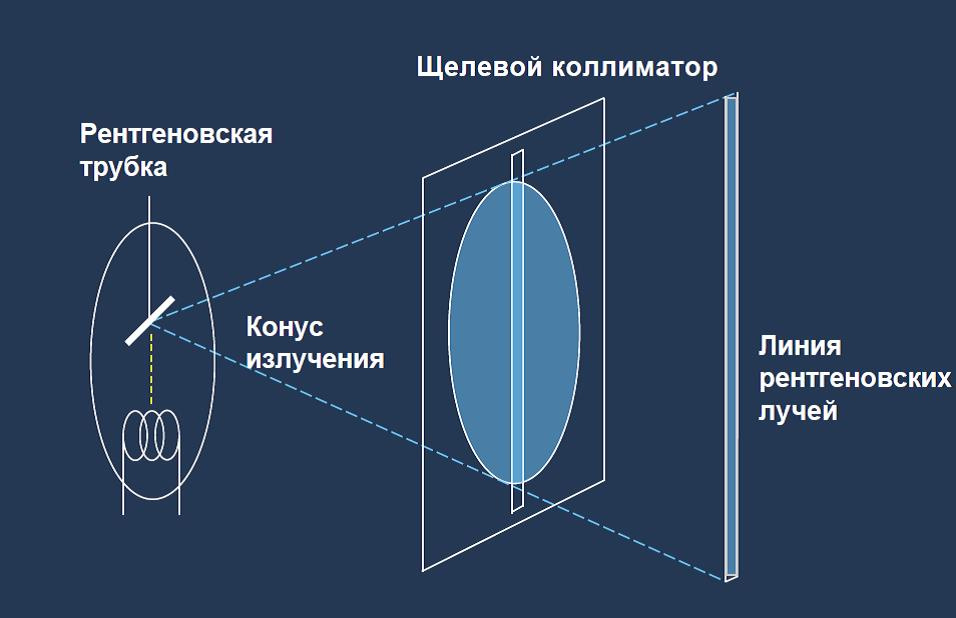
Рентгеновский луч проецируется в виде полосы, точно на линейку детекторов, мимо которых перемещается сканируемый объект (багаж), по транспортерной ленте. Окна тоннеля, в котором происходит сканирование, закрыто на входе и выходе освинцованными шторками. Это делается для защиты от рассеянного излучения.
Далее полученный сигнал считывается и преобразуется аналого-цифровым преобразователем — АЦП, выравнивается и передается в компьютер для обработки и сложения " последовательных срезов" объекта в единое изображение.
Схема щелевой коллимации
Микродозовое цифровое рентгеновское сканирование
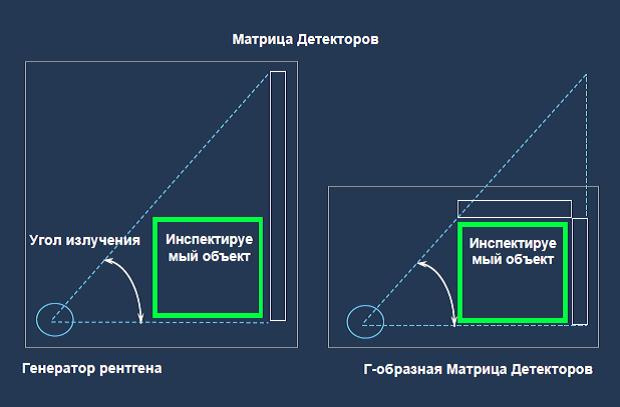
Вскоре, для уменьшения размеров рентгеновской инспекционной установки придумали Г -образное размещение детекторов, как видно на рисунке.
Преимущества Г-образной матрицы детекторов.
Современные рентгено-инспекционные комплексы различают материалы используя эффект Комптона и определяют две энергии рентгеновских лучей – высокую и низкую.
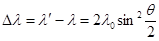
В 1923г. А. Комптон, исследуя рассеяние рентгеновских лучей (фотонов большой энергии) различными веществами (в основном легкими: графитом, парафином и др.), содержащими свободные или слабо связанные электроны, обнаружил, что в рассеянных лучах, наряду с излучением первоначальной длины волны l содержатся также лучи с длиной волны l¢ большей l (l¢>l). Причем разность Dl=l¢-l оказалась независящей от l и от природы рассеивающего вещества, а целиком определялась углом рассеяния. Экспериментально была установлена следующая закономерность:
где q — угол, образуемый направлением рассеянного излучения с направлением первичного пучка; l0 – постоянная для всех веществ величина, равная l0=0,0242 =2,42×10⁻¹²м.
ОПРЕДЕЛЕНИЕ: рассеяние электромагнитного излучения на свободных или слабо связанных электрона, при котором отдельный фотон в результате упругого соударения с электроном передает ему часть своего импульса (часть энергии), называется эффектом или явлением Комптона.
Простым языком, происходит следующее:
При соударении кванта рентгеновского излучения, происходит передача энергии электрону. Возбужденный электрон сбрасывает полученную от кванта энергию в виде фотона рентгеновского излучения, более низкой энергии.
Важно понимать:
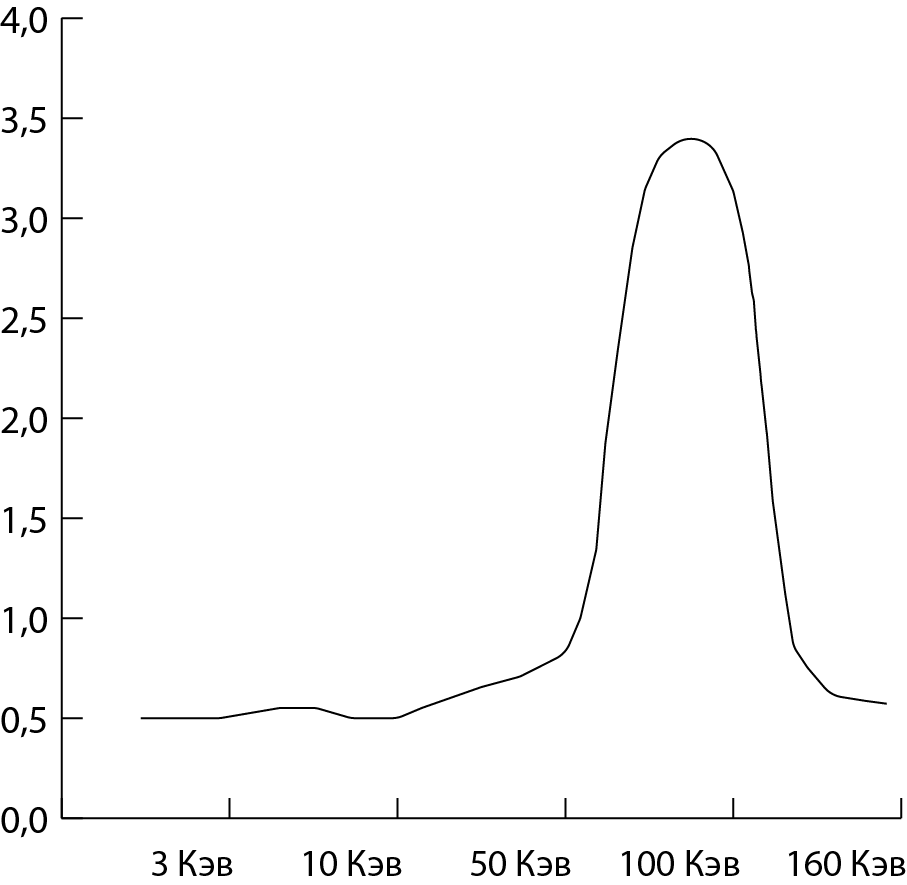
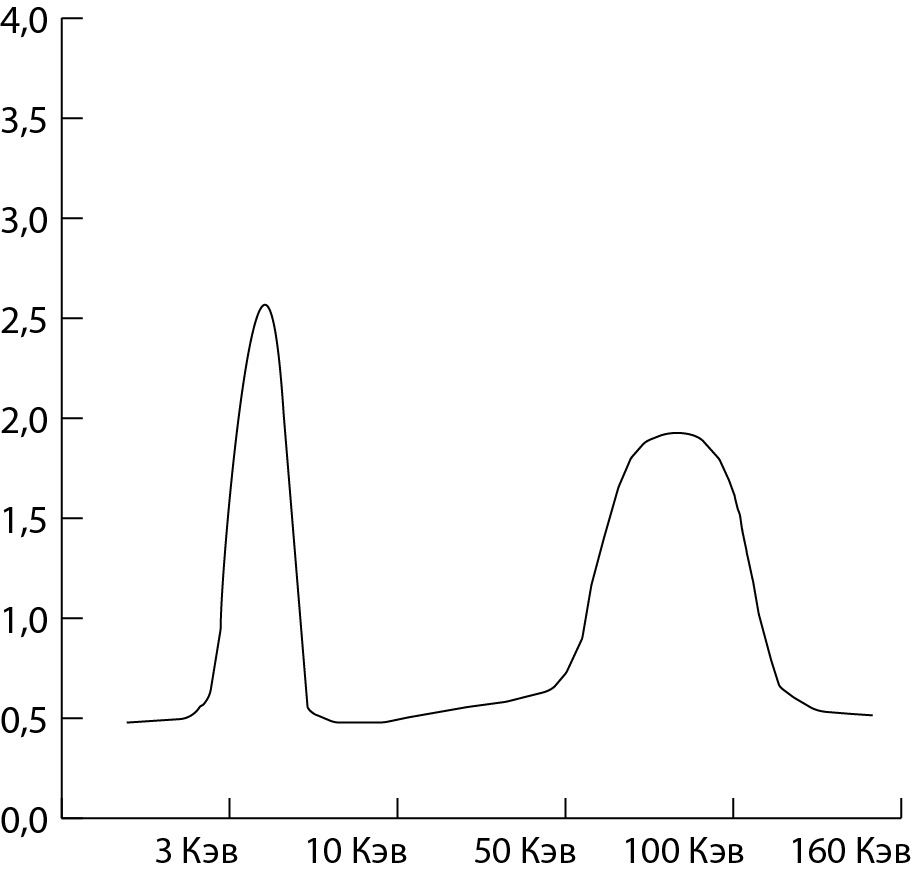
При рассеянии излучения веществами с малыми атомными номерами практически все рассеянное излучение имеет смещенную длину волны. Таким образом, в спектре рентгеновского излучения появляются две энергии: низкая и исходная – высокая.
Первоначальный спектр рентгеновского излучения — высокой энергии.
Спектр рентгеновского излучения, после происхождения через органическое вещество.
Рентгеновские досмотровые комплексы выпускаются разными фирмами. В России в основном присутствует техника фирм Nuctech, Smits Detection, Rapiscan, L3 Communication, Astrophysics, Медрентех, Berg и многих других. Эти компании из разных стран: Россия, Китай, Америка, Великобритания, Германия.
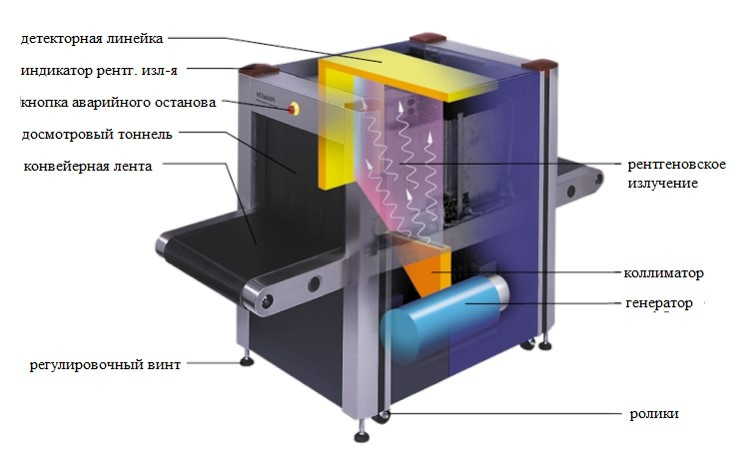
Рассмотрим обычную конструкцию рентгено-инспекционной системы для досмотра ручного багажа.
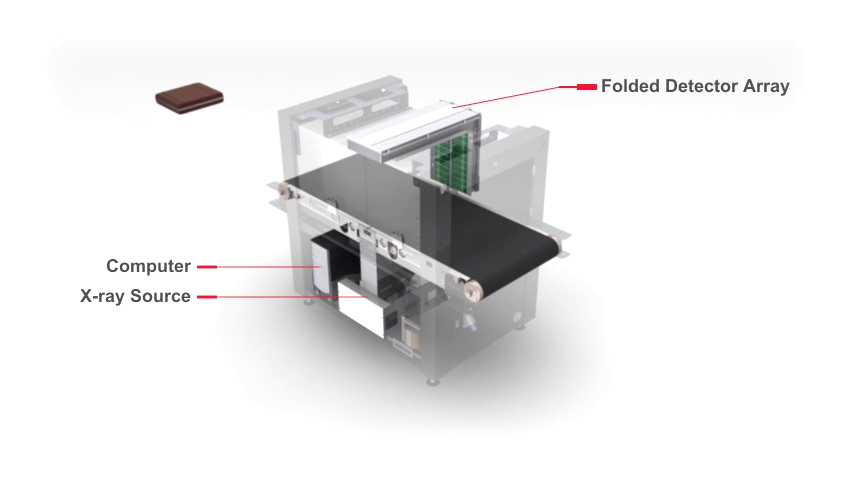
Схема рентгено-инспекционной системы.
На рис отчетливо виден генератор рентгеновского излучения (X-ray Sourсe), Г-образная матрица детекторов Folded Detector Array и компьютер.
Принципы работы рентгено-инспекционной системы:
Когда инспектируемый объект входит в туннель и перекрывает фотоэлектрический датчик, сигнал с датчика поступает на блок управления, который запускает генератор рентгеновского излучения. Рентгеновское излучение выходит из коллиматора, проникает через досматриваемый объект и попадает на детектор.
В системе используются детекторы двух энергий. Число модулей детекторов в два раза больше, чем в одно энергетической системе. Два блока детекторов с чувствительностью соответственно, к рентгеновским лучам низкой и высокой энергии размещены вместе для приема рентгеновского излучения.
В зависимости от сигналов, принятых с обоих детекторов, система обработки изображения может распознать типы материалов (в основном органику, неорганику и смеси) инспектируемого объекта. Модули детекторов системы собраны в защищенных панелях расположенных в форме Г и установлены по диагонали от генератора рентгеновского излучения, для сканирования рентгеновскими лучами всего сечения туннеля.
В этой компоновке исключены "слепые" зоны и допускается досмотр любой части объектов проходящих по туннелю.
Дополнительное изображение рентгено-инспекционной системы
Высокоэффективный детектор преобразует рентгеновское излучение в слабые токовые сигналы, которые усиливаются и поступают на АЦП преобразователь.
Эти аналоговые сигналы преобразуются в 16-битовые цифровые сигналы, которые передаются в компьютер.
Компьютер сначала корректирует несоответствие и смещение цифрового сигнала от каждого пикселя, затем по сигналам скорректированной высокой и низкой энергии классифицирует органические и неорганические материалы и выполняет базовые функции обработки изображения, например, улучшение краев изображений, коррекцию 16-битовых сигналов высокой и низкой энергии.
Сигнал каждого рентгено-графического среза объекта превращается в "линию" изображения на экране дисплея.
Уровень серого изображения указывает степень поглощения рентгеновского излучения в инспектируемом объекте.
Так как объект транспортируется по туннелю конвейером с постоянной скоростью, система сканирует его последовательными " ренгено-графическими срезами". Обработанные рентгеновские изображения объекта последовательно выводятся на дисплей для просмотра.
Все рентгено-графические срезы изображений досматриваемого объекта объединяются и образуют полное рентгеновское изображение.
Чтобы инспекторы могли лучше понять детали изображения и принять правильное решение, система предоставляет им ряд функций для анализа и оценки изображения.
Применение этих функций не меняет самих данных изображения. Отключение таких функций восстанавливает исходное изображение.
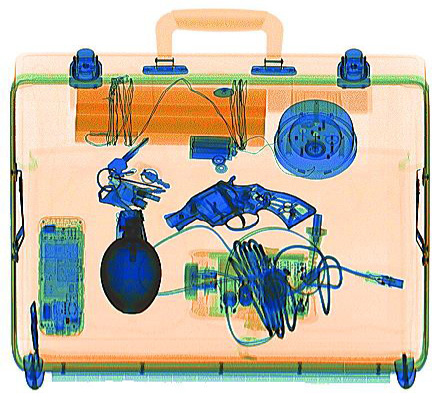
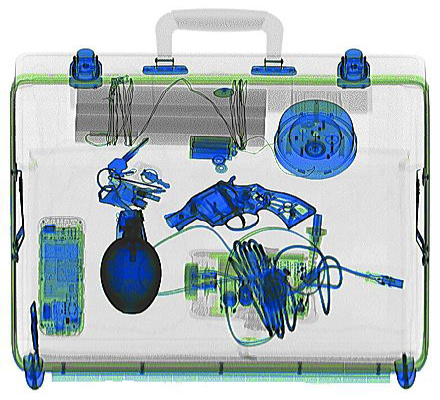
Отсканированный рентгено-инспекционной установкой тестовый багаж выглядит следующим образом:
В этом кейсе есть весь джентльменский набор террориста – револьвер, граната, бомба с таймером, набор ключей от самолета Boeing, сотовый телефон и Samsung Galaxy Note 7. Полученное изображение окрашено в различные цвета.
Различным материалам соответствуют разные цвета окраски объектов в соответствии с таблицей:
Категория
Эффективное атомное число Z эфф
Цвет
Типичный материал
Органические вещества
Ниже 10
Соединения легких элементов, например, водород, углерод, азот и кислород, включая большинство взрывчаток (например, нитроглицерин), пластмасс (например, полипропилен), бумагу, ткань, пищу, дерево и воду
Смешанный материал
Между 10 и 18
Металлические элементы средней массы (например, алюминий) и соли.
Неорганические вещества
Более 18
Тяжелые металлические элементы (например, титан, хром, серебро, никель, железо, медь, цинк и свинец).
Zэфф – это атомный вес материалов которые просвечены в заданной области изображения. Этот параметр определяется благодаря эффекту Комптона и детекторам рентгеновского излучения низкой и высокой энергии.
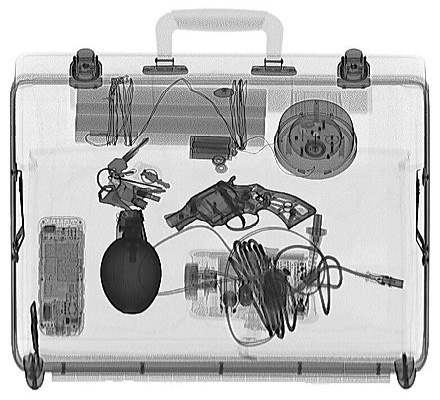
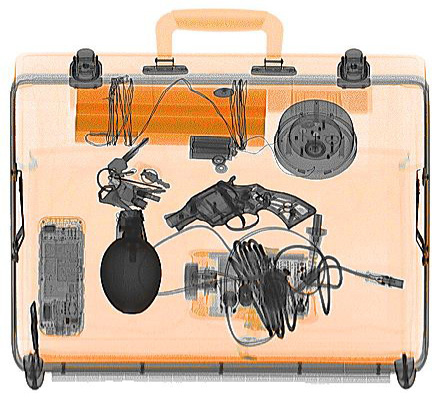
Есть разные функции обработки изображения досматриваемого объекта. Любимый инспекторами черно-белый режим используется для обнаружения тонких, металлических объектов.
Например: проводов, ножей в вертикальной проекции или взрывчатки с проводами и взрывателем.
Черно-белое (Ч/Б) изображение
Для обнаружения металлических объектов используется режим устранения органических материалов. В результате, на изображении синим цветом, отмечены металлические объекты. Немного забегая вперед, могу рассказать, что зеленым цветом окрашены легкие металлы – например, алюминий или соли металлов.
Устранение органики
Для определения тротила или другой пластиковой взрывчатки а, так-же наркотиков используется режим исключения неорганических материалов – металлов и солей. В результате видны органические материалы, например фрукты и овощи, пластики, в том числе пластиковая взрывчатка и наркотические вещества.
Отображение только органических веществ при исключении неорганических материалов
Также при досмотре применяется возможность определения материалов по атомным номерам – Z эфф.
Эффективные атомные числа (Zeff) взрывчатки и наркотиков лежат в диапазоне [7,9], как показано в Таблице.
Таблица Эффективных атомных чисел взрывчатки и наркотиков
Zeff
Материал
7
Вода и пластиковая взрывчатка
8
Наркотики с примесью или взрывчатые вещества
9
Чистые наркотические вещества
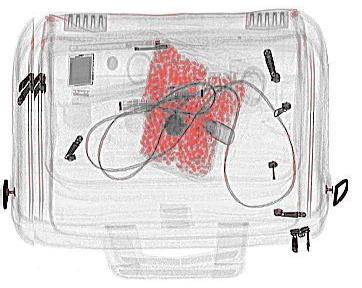
Функция Z7/Z8/Z9 применяется для выделения на изображении материалов с Zeff равным 7, 8 или 9. С помощью этой функции можно просматривать органические материалы с параметром Zeff равным 7, 8 или 9 соответственно. Участки изображения с органическими материалами с указанным Zeff показаны красным цветом, а остальные участки показаны серыми. Таким образом, можно легко выделить взрывчатку или наркотики.
Применение функции Z9
На рисунке хорошо видны зерна амфетамина в пакете, показанные с помощью функции Z9.
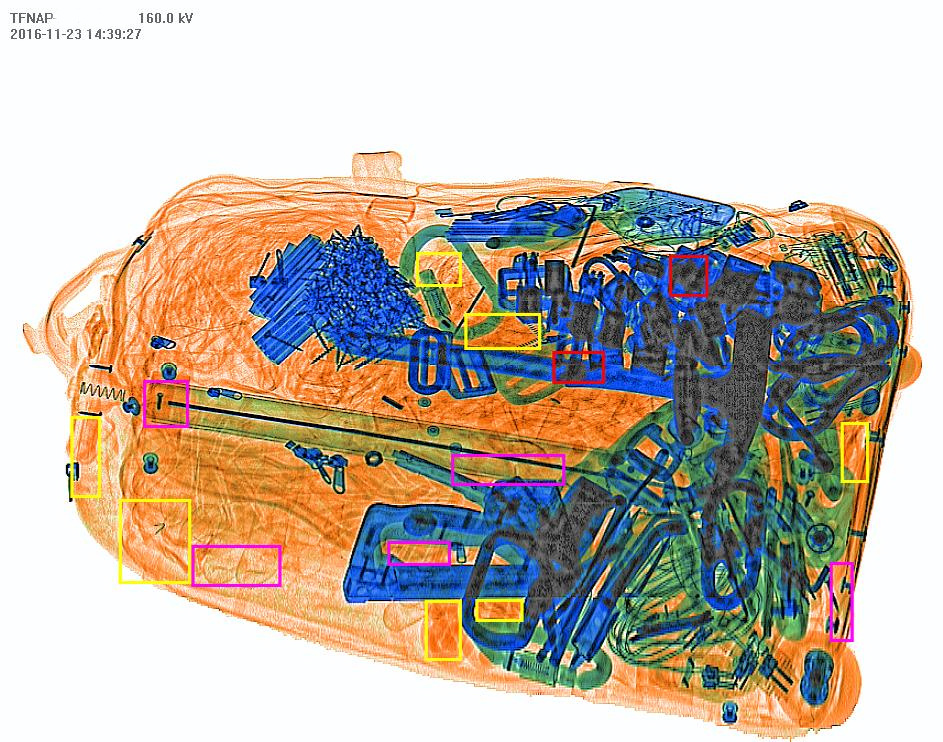
Также используется режим «авто» — автоматического обнаружения. В этом режиме опасные вещества обводятся цветными, прямоугольными контурами.
Реальное изображение багажа на мониторе рентгеновской инспекционно-досмотровой установки.
Желтыми рамками обведены предметы похожие на взрывчатку. Розовые рамки – окружают объекты подобные наркотикам. Красные рамки — это предупреждение об объектах, не просвечиваемых рентгеновским излучением.
Следовательно, за этим предметом может располагаться что-либо не видимое инспектору. И если скрыта значительная часть багажа, то инспектор обязан его досмотреть.
Важно понимать что, эти рамки предупреждение для инспектора. Не так часто рамки указывают на реальную угрозу.
В следующей статье будут рассмотрены методы тренировки операторов, возможности и функции программного обеспечения и конструкция рентгеновских инспекционных комплексов.
Много времени занимаясь электроникой с вожделением
поглядывал на программирование и наконец взялся за Ардуину.
Чаще всего изучая какое- либо руководство , мучает
невозможность применить это знание каким либо интересным образом. В случае
прикладного программирования контроллера , в среде с столь низким порогом входа
как Arduino – Wiring появляется возможность
легко осознать как инструменты Си ,
так и работу инструкций.
Всегда спрашивал как думают , так способ осознания ,
представление образов на мой взгляд самое главное . Знания , по моему это
просто набор сведений и готовое решение, так-же не помогает придумать что – то
новое.
Естественно как и многие я опробовал и VirtualBreadBoard и другие симуляторы. Но они имеют не нужные
инструкции и некоторые ошибки. А програмирование на Scratch for Arduino – это ,
скорее для дизайнеров.
Поэтому проще всего оказалось подключить дешевую плату Nano
3.0 CH340G , которая стоит не выше 200 руб на известных китайских сайтах.
Естественно , поставив arduino ide и
драйвер CH340G.
Идея заключается в том , чтобы передавать, выполнять и
получать данные , как результат программирования. Делаем это через серийный
порт компьютера , подключенный по USB к плате Nano 3.0 CH340G.
Итак пример :
int outputPin = 13; //здесь храним номер контакта
int val; //здесь будет
храниться принятый символ
int x; //водим переменную
для внесения значений
#define Time 500
// вводим время через define , хотя и можно const
char someVariable = val; //водим текстовую переменную для
внесения значений
int myArray[10]; // введем на будующее массив
void setup()
{
Serial.begin(9600); //установка порта на скорость 9600
бит/сек
pinMode(outputPin,
OUTPUT); //устанавливаем 13 контакт
в режим вывода
val =
Serial.read(); // то читаем его и сохраняем в val
}
void loop()
{
if
(Serial.available()) { //если
есть принятый символ,
val =
Serial.read(); // то читаем его и сохраняем в val
if (val == 'H')
{ // если принят симовол 'H',...
digitalWrite(outputPin, HIGH);//
то включаем светодиод
Serial.println("HIGH"); // Печатаем состояние вывода
}
else if (val ==
'L') { // если принят симовол 'L',
digitalWrite(outputPin, LOW); //
то выключаем светодиод
Serial.println("LOW");
// Печатаем состояние вывода
}
else
{
digitalWrite(outputPin,
LOW); // то выключаем светодиод
delay (Time); //
Прерываем по заданному значению времени
digitalWrite(outputPin, HIGH); // Печатаем состояние вывода
delay (Time); //
Прерываем по заданному значению времени
digitalWrite(outputPin, LOW); // Ставим вывод
в ноль
Serial.println("ХЕНДЕ-ХОХ!"); // Печатаем найденную ошибку ,
чтоб знали наших :)
while (x < 15);
// Если меньше 15 , цикл прекращается
}
}
Рис в помощь. Очень хорошо использовать Монитор порта про –
что дает возможность читать свою кирилицу, сайт автора и мори благодарности по адресу http://arduino.on.kg/
Читать по Си – Бочков C.. Язык программирования Си для
персонального компьютера, что можно найти в fb2.
Спасибо и всем удачи в изучении прикладного
программирование, на что нужно один – два месяца по вечерам.
Gnome Encfs Manager (GencfsM) is a tool to manage EncFS filesystems. The tool is a great alternative to Cryptkeeper (but with some extra features), which can't be used in Ubuntu 17.3 unless you install a patched Unity to support the old systray whitelist.
Инструмент является прекрасной альтернативой Cryptkeeper (но с некоторыми дополнительными функциями), которые не могут быть использованы в Ubuntu 17.3, если вы установите исправленную Unity, чтобы поддерживать старый белый список в системном лотке.
EncFS provides an encrypted filesystem in user-space and the files are encrypted using a volume key stored encrypted in the source directory. This can be used, for instance, to encrypt a folder with confidential data in your Dropbox (because for instance, Dropbox doesn't encrypt the data on your computer) - more about this, HERE.
Gnome Encfs Manager can be used to create, mount and unmount EncFS folders and comes with GNOME Keyring and Ubuntu AppIndicator support. Also, the applications can mount EncFs folders at startup, useful if you use EncFS with cloud sync / storage services such as Dropbox or Ubuntu One.
Gnome Encfs Manager может быть использован для создания, монтирования и размонтирования EncFS папки и поставляется с GNOME Keyring и поддержка Ubuntu AppIndicator. Кроме того, приложения могут монтировать папки EncFS при запуске, полезно, если вы используете EncFS с помощью облачных служб синхронизации / хранения данных, таких как Dropbox или Ubuntu One.
Other Gnome Encfs Manager features include: allow other users to access the stash, unmount after a certain number of idle minutes, as well as some advanced options like post mount or pre mount commands, set the encfs config file and more.
Install GNOME Encfs Manager in Ubuntu
To add the official GNOME Encfs Manager PPA and install the application in Ubuntu, use the following commands:
Шифруем внутреннюю память смартфона, SD-карту и содержимое Dropbox
Любой мобильный гаджет может быть потерян, оставлен, забыт и просто похищен. Любую информацию, которая хранится на нем в незащищенном виде, можно прочитать и использовать против тебя. А самый эффективный способ защиты информации — шифрование. В этой статье мы поговорим об особенностях реализации системы шифрования данных в новых версиях Android, а также обсудим инструменты, позволяющие реализовать выборочное шифрование отдельно взятых каталогов.
Введение
Android основан на ядре Linux, которое, в свою очередь, включает в себя целый ряд механизмов, реализующих шифрование самых разных сущностей. Для криптозащиты дисков и разделов предусмотрена система под названием dm-crypt — своего рода криптофильтр, через который можно пропустить все запросы к диску или разделу и получить шифрование данных на лету.
Программисты Google научили Android использовать dm-crypt, начиная с версии 3.0 Honeycomb, где появилась опция, позволяющая быстро включить шифрование и задать PIN-код на доступ к данным. Со стороны пользователя все смотрится очень просто и беспроблемно: подключил телефон к заряднику, дождался полной зарядки и нажал на заветную кнопку. Система начала шифрование уже имеющихся данных. Гораздо интереснее все это выглядит изнутри.
Особый подход Android
В любом дистрибутиве Linux за управление dm-crypt отвечает утилита cryptsetup, создающая зашифрованный по стандарту LUKS том, к которому можно получить доступ и с помощью сторонних инструментов из Windows или OS X. Обычно cryptsetup запускается на этапе инициализации ОС из загрузочного initramfs-образа и подключает dm-crypt к дисковому накопителю, который затем монтируется.
В Android все происходит иначе. Из-за требований к лицензированию всех компонентов выше ядра с помощью Apache-совместимой лицензии, cryptsetup, распространяемая на условиях GPL2, не включена в состав Android. Вместо нее используется разработанный с нуля модуль cryptfs для местного менеджера томов vold (не путать с родными Linux-инструментами: vold и cryptfs, это совсем другие разработки).
По умолчанию Android использует cryptfs для шифрования пользовательских данных, настроек и приложений (каталог /data). Он должен быть запущен на раннем этапе загрузки ОС еще до запуска графической среды и базовых приложений, так, чтобы более высокоуровневые компоненты системы смогли привести систему к нужному состоянию, прочитав настройки, и вытащить нужные данные из кеша.
В автоматическом режиме сделать это невозможно, так как система должна запросить у пользователя пароль для расшифровки, для чего нужен запуск графической среды, а ее, в свою очередь, невозможно запустить без подключения каталога /data, который невозможно подключить без пароля. Чтобы выйти из этой ситуации, в Android применили необычный трюк, заставив ОС запускаться «дважды». Первый запуск минимальной системы происходит перед запуском cryptfs, чтобы запросить пароль для расшифровки с подключением к /data временной файловой системы, после чего система, по сути, завершается, подключается зашифрованный раздел /data, и запускается уже окончательный вариант ОС.
Включение шифрования
Шифрование данных в Android включается с помощью меню «Настройки -> Безопасность -> Зашифровать данные». При этом смартфон должен быть полностью заряжен и подключен к заряднику, а в качестве метода разблокировки использоваться PIN-код или пароль (Настройки -> Безопасность -> Блокировка экрана -> PIN-код), который следует ввести перед запуском операции шифрования. Смартфон предупредит о том, что операция займет около часа, в течение которого устройство будет несколько раз перезагружено.
Далее произойдет собственно то, что описано в предыдущем разделе. Смартфон загрузит минимальную версию системы с подключением временной файловой системы к точке /data и начнет шифровать данные, выводя прогресс операции на экран. Само шифрование происходит следующим образом:
Сначала vold/cryptfs генерирует 128-битный мастер-ключ на основе случайных данных из /dev/urandom и с помощью этого ключа отображает раздел, содержащий каталог /data, в новое виртуальное криптоустройство, запись в которое приведет к автоматическому шифрованию данных с помощью мастер-ключа, а чтение — к расшифровке.
Мастер-ключ шифруется с помощью PIN-кода пользователя и помещается в конец раздела. Отныне при загрузке система будет спрашивать пользователя PIN-код, читать из раздела зашифрованный мастер-ключ, расшифровывать его с помощью PIN-кода и подключать зашифрованный раздел /data.
Чтобы зашифровать уже имеющиеся на разделе данные, система последовательно читает блоки данных из раздела и пишет их в криптоустройство, так что, по сути, происходит последовательная операция «чтение блока -> шифрование -> запись обратно» до тех пор, пока не будет зашифрован весь раздел, кроме последних 16 Кб, в которых хранится мастер-ключ.
В конце операции смартфон перезагружается, и при следующей загрузке система спрашивает PIN-код для расшифровки данных.
В случае с 16-гигабайтным накопителем Galaxy Nexus все эти операции занимают примерно 30 минут, а самое главное — они полностью автоматизированы, поэтому с шифрованием справится даже ребенок.
Один пароль для разблокировки и расшифровки?
Чтобы упростить жизнь пользователям, в Google решили использовать один и тот же пароль для разблокировки и расшифровки данных, в результате чего мы получаем довольно противоречивую картину. С одной стороны, пароль для расшифровки должен быть длинным и сложным, потому что злоумышленник может заниматься его подбором и вне смартфона, просто сняв образ раздела. Пароль на разблокировку, с другой стороны, можно оставить и очень простым, так как после нескольких неудачных попыток Android заблокирует экран окончательно, заставив ввести пароль Google.
В результате приходится делать выбор между удобством разблокировки и безопасностью зашифрованных данных (фейсконтроль в качестве средства защиты не рассматриваем). К счастью, в случае если телефон рутован, пароль на расшифровку можно указать вручную c помощью консольного клиента vold. Сделать это можно так:
$ su -c vdc cryptfs changepw пароль
С этого момента пароли на разблокировку и расшифровку будут отличаться, но вновь станут одинаковыми, если ты сменишь пароль на разблокировку (PIN-код). Чтобы не лазить в консоль, можно воспользоваться одним из графических интерфейсов, например EncPassChanger.
Откат и совместимость с прошивками
К сожалению, по каким-то причинам Android не позволяет выполнять возврат к незашифрованному разделу. Поэтому, если уж данные были зашифрованы, они такими и останутся ровно до того момента, пока не будет выполнен сброс до заводских настроек (полный вайп) — операция, которая переформатирует раздел, содержащий каталог /data, автоматически превратит его в незашифрованный.
Но здесь может возникнуть вопрос: «А что будет, если я обновлю Android или установлю кастомную прошивку?» В этом случае все зависит от способа установки. В большинстве случаев при обновлении прошивки или установке альтернативной прошивки примерно той же версии (например, замена CyanogenMod 10.1 на Paranoid Android 3 или MIUI 5) вайп делать не требуется. Это значит, что установленная прошивка при попытке примонтировать раздел /data «сообразит», что имеет дело с зашифрованным разделом, запросит у тебя пароль и преспокойно расшифрует данные.
Если же для установки требуется полный вайп, что обычно бывает необходимо при переходе на новые версии Android, то здесь ситуация еще проще. Во время вайпа раздел /data будет переформатирован и автоматически превратится в незашифрованный. Главное, сделать перед обновлением бэкап с помощью Titanium Backup или Carbon.
SD-карта
Google уже давно озвучила свою позицию по отношению к карте памяти как к свалке барахла, на которой конфиденциальных данных не может быть по определению, а даже если и есть, шифровать их не имеет смысла, так как пользователь может решить вставить карту в другой телефон. Поэтому стандартных путей зашифровать карту памяти в Android нет, и, чтобы получить такую функциональность, придется использовать сторонний софт.
Среди шифрующего стороннего софта мы имеем выбор из трех разных классов приложений:
Вещь в себе. Приложение, способное создавать и открывать криптоконтейнеры, но не позволяющее подключать их к файловой системе. Своего рода файловый менеджер с поддержкой зашифрованных томов. Вещь малополезная, так как годится только для ведения дневника и заметок.
ПсевдоФС. В Linux-ядрах многих стоковых и альтернативных прошивок есть поддержка драйвера файловых систем пространства пользователя FUSE, на основе которой в свое время было разработано несколько шифрующих ФС. Одна из них — EncFS. В Android она есть в виде приложения Cryptonite, Encdroid и других. Такие софтины позволяют зашифровать любой каталог так, чтобы к нему имели доступ абсолютно все приложения.
Основанные на dm-crypt. Схожи по функциональности и реализации с предыдущими, но используют для шифрования родной dm-crypt. LUKS Manager — лучший представитель класса таких софтин. Позволяет создать на карте памяти файл-образ, который в любой момент можно подключить к любому каталогу для доступа к данным. То же самое можно сделать из Linux с помощью cryptsetup или из Windows, используя FreeOTFE.
Cryptonite
Cryptonite представляет собой обертку вокруг шифрующей файловой системы EncFS и позволяет создавать и просматривать зашифрованные тома на карте памяти и внутри Dropbox, а также подключать тома к каталогам карты памяти так, чтобы они были видны всем приложениям. Нас в первую очередь интересует последний вариант использования как единственный приемлемый для повседневного применения, но он требует прав root, а также наличия поддержки FUSE в ядре.
Использовать Cryptonite в этом качестве довольно просто, однако, чтобы не возникло путаницы, разберемся с принципами его работы. В основе приложения лежит хорошо известный линуксоидам инструмент под названием EncFS. По сути, это утилита, которая позволяет отобразить один каталог в другой так, чтобы записанное во второй каталог автоматически попадало в первый в зашифрованном виде, а при чтении, соответственно, расшифровывалось. Пока отображение включено — доступ к данным есть, но стоит его отключить, как содержимое второго каталога исчезнет и останется только первый, содержимое которого полностью зашифровано.
По этой причине для Cryptonite необходимо наличие двух каталогов: первый — для хранения зашифрованных данных и второй — пустой каталог, куда будет отображаться содержимое первого в расшифрованном виде. Для простоты назовем их crypt и decrypt. Создаем эти два каталога на карте памяти с помощью любого файлового менеджера. Запускаем Cryptonite, идем в «Настройки -> Mount point» и выбираем каталог decrypt. Теперь он всегда будет использоваться как точка доступа к зашифрованным данным. Возвращаемся обратно, переходим на вкладку LOCAL и нажимаем кнопку «Create local volume», чтобы инициализировать зашифрованный каталог. Выбираем каталог crypt и вводим пароль. Теперь осталось вернуться на главный экран и нажать кнопку «Mount EncFS» (и вновь ввести пароль). С этого момента все, что ты скопируешь в каталог decrypt, автоматически попадет в каталог crypt в зашифрованном виде, и после отключения decrypt никто не сможет прочитать его содержимое (можешь проверить, скопировав несколько файлов в decrypt, а затем просмотрев содержимое crypt).
Таким же образом, кстати, можно организовать шифрование данных в Dropbox. Cryptonite позволяет сделать это из коробки, но в этом случае доступ к данным можно будет получить только через само приложение, то есть для любых операций над зашифрованными данными придется запускать Cryptonite и через его встроенный менеджер файлов совершать все действия. Сам Dropbox для Android, конечно, ведет себя так же, но у него хотя бы открытый API, который могут использовать другие приложения, а здесь только доступ вручную.
Чтобы обойти эту проблему, можно установить сервис Dropsync, который висит в фоне и периодически синхронизирует содержимое выбранных каталогов с Dropbox. Достаточно настроить его на синхронизацию каталога crypt (но не decrypt), и данные в зашифрованном виде будут автоматически попадать в Dropbox. Чтобы получить доступ к данным с большого брата, можно воспользоваться версией EncFS для Linux или Windows. О том, как ими пользоваться, не писал только ленивый.
Cryptonite как он есть
LUKS Manager
Второе приложение из нашего списка — это LUKS Manager, по сути аналогичное по функциональности приложение, использующее в своей основе dm-crypt вместо EncFS и бинарные зашифрованные образы вместо каталогов. С практической точки зрения этот вариант лучше предыдущего тем, что зашифрованные с его помощью образы можно будет просматривать или изменять практически в любой ОС, включая Linux, Windows и OS X. Недостаток же в том, что его неудобно использовать для шифрования файлов в Dropbox, так как Dropbox-клиенту придется каждый раз синхронизировать целый образ, который может быть очень велик, в противовес отдельных файлов, как в случае с EncFS.
Главный экран LUKS Manager
Для корректной работы LUKS Manager необходимо ядро с поддержкой dm-crypt и loopback, но если первое есть даже в ядрах Android 2.3, то второе доступно далеко не во всех стоковых ядрах. Поэтому, скорее всего, понадобится прошивка с альтернативным ядром, такая как CyanogenMod, AOKP или MIUI.
В остальном все просто. Интерфейс программы состоит всего из шести кнопок: Status, Unmount All, Mount, Unmount, Create и Remove. Чтобы создать новый образ и получить к нему доступ, достаточно нажать «Create», выбрать каталог для подключения, размер и указать пароль и файловую систему (FAT32 для совместимости с Windows или ext2 для Linux). Одновременно на карте памяти могут существовать и быть подключенными сразу несколько образов, которые можно отключать кнопками «Unmount» или удалять с помощью «Remove».
Ничего сложного в управлении приложением нет, скажу лишь, что в пакет с LUKS Manager входит также собранная для Android версия утилиты cryptsetup, которую можно использовать для ручного управления и подключения образов.
LUKS Manager создал зашифрованный том
Другое применение
Dm-crypt и cryptfs используются в Android не только для защиты каталога /data от посторонних глаз. С их помощью здесь реализована, как это ни странно, система установки приложений на карту памяти. В ее основе лежит идея шифрованных образов, по одному на каждое установленное приложение. Сделано так для защиты конфиденциальных данных, возможно хранимых приложением, от других приложений, которые в Android имеют полный доступ к SD-карте на чтение, а также от тех, кто завладеет SD-картой.
Запустив терминал и выполнив команду df, ты сам сможешь убедиться, как это реализовано. На скриншоте «Galaxy Nexus и df» показан вывод этой команды на моем смартфоне. Хорошо видно, что кроме псевдокриптоустройства /dev/block/dm–0, которое подключено к каталогу /data и отвечает за шифрование данных на смартфоне, здесь есть еще 15 подобных устройств, подключенных к разным каталогам внутри /mnt/asec. Это и есть приложения, установленные на карту памяти. Сами приложения при этом хранятся в зашифрованных образах в каталоге .asec на карте памяти, а ключи шифрования хранятся в основной памяти смартфона.
Galaxy Nexus и df
Ты можешь также заметить, что здесь есть и псевдоустройство /dev/fuse, подключенное к /storage/emulated/legacy, а также некоторым другим каталогам. Это не что иное, как «эмулятор» карты памяти, реализованный с использованием описанного ранее драйвера FUSE (сам Galaxy Nexus карты памяти не поддерживает). По сути, это простое зеркалирование каталога /storage/emulated/legacy в /data/media/0. При этом каталог /sdcard — это ссылка на /storage/emulated/legacy. Запустив команду ps, можно заметить, что зеркалирование реализуется с помощью приложения /system/bin/sdcard, использующего FUSE в качестве базы. По сути, это альтернативная реализация знакомой всем линуксоидам unionfs.
WARNING
Модуль dm-crypt не может быть использован для шифрования разделов с файловой системой YAFFS, так как последняя использует низкоуровневые операции при обращении к NAND-памяти.
Выводы
Как видишь, получить качественное шифрование данных в Android очень просто, и в большинстве случаев для этого даже не потребуется устанавливать дополнительный софт. Единственное ограничение — это необходимость иметь смартфон на базе Android 4.0 и выше, но так как все, что было до 4.0, назвать ОС довольно трудно, то и проблемы здесь особой нет :).
INFO
Подробности реализации стандартной системы шифрования Android для параноиков: 128-битный AES в режиме CBC и ESSIV: SHA–256. Мастер-ключ шифруется другим 128-битным AES-ключом, полученным из пользовательского пароля при помощи 2000 итераций по стандарту PBKDF2 с 128 битами случайной соли.
В windows зашифрованную папку можно подключить используя encfs4win
Дружище пожалуйста немного подробнее? Мне не удалось запустить. Делал так. Скачал encfs4win Отсюда Dokan library Dokan Ruby binding Dokan.NET binding Dokan SSHFS Здесь прочитал что нужно поставить "install required Dokan library" Сложил все скачаное в одну директорию, запустил DokanInstall_0.6.0-все вроде стало. В трее появился ключик. Жму "Создать папку", ввожу пароль, папка создается м в ней лежит файл ".encfs6". Далее жму "открыть" или смонтировать-предлагается ввести пароль-ввожу, получаю ответ-"Unknown error mounting drive H:"
Что делаю не так?
5d144
26.06.2012, 23:51
Как часто бывает отвечаю себе сам :D. Сделал uninstal (запускать из папки "программ файл" Dokan). Положил в папку encfs4win файлы Dokan Ruby binding Dokan.NET binding запустил запустил DokanInstall_0.6.0 и все заработало! Диск монтируется и размонтируется.
Вопрос- как работать с Dokan SSHFS --для чего он нужен?